
ر
:مقدمه
چرا اکسل برای حسابداران مثل ماشین حساب برای ریاضیدان است؟ر
اگر دانشجوی حسابداری هستید،اکسل نه یک نرم افزار جانبی بلکه یکی از اصلی ترین ابزارهای کار روزمره تان خواهد بود.از تنظیم ترازنامه گرفته تا محاسبه استهلاک و تحلیل نسبت های مالی،اکسل حرف اول را می زند.
در این مقاله،بدون پیچیدگی،با مثال های واقعی حسابداری،مهم ترین قابلیت های اکسل را یاد می گیرید.
شمارش اعداد در اکسل (COUNT و COUNTA)
فرض کنید لیستی از ۵۰۰ فاکتور فروش دارید و میخواهید بدانید چند تای آنها عدد (رقم) دارند و چند تا خالی یا متن هستند.
· تابع COUNT = فقط خانههایی را که عدد دارند، شمارش میکند. خانههای متنی، خالی یا خطا را نادیده میگیرد.
· مثال: =COUNT(A1:A100)
· این تابع به شما میگوید از سلول A1 تا A100 چند سلول عدد دارند.
· تابع COUNTA = همه خانههای غیرخالی (عدد، متن، تاریخ) را شمارش میکند.
· مثال: =COUNTA(B1:B100)
· برای تشخیص تعداد کل تراکنشهای ثبتشده مفید است.
نکته حسابداری: برای شمارش تعداد چکهای وصول شده (که در ستون مبلغ عدد دارند) از COUNT استفاده کنید.
---
2. جمع، تفریق و ضرب در اکسل – پایه گزارشهای مالی
در حسابداری، جمع کردن ستون هزینهها یا تفریق بدهکار از بستانکار کار روزمره است.
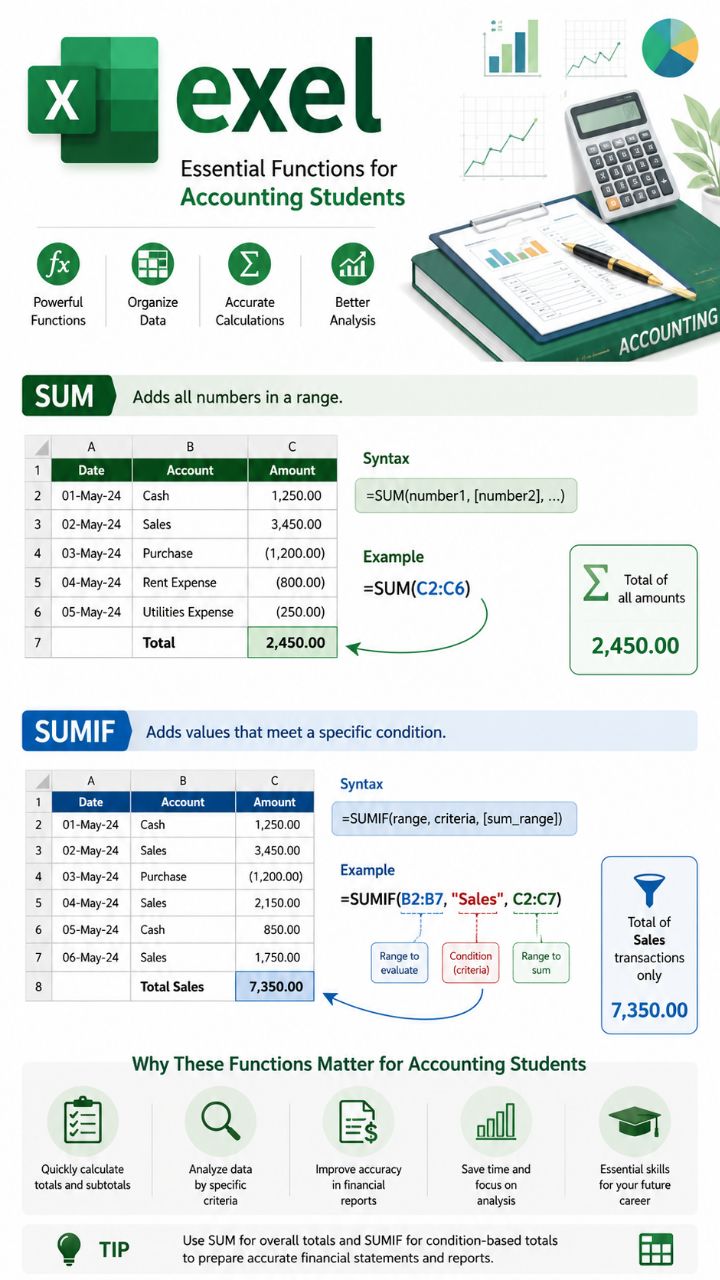
جمع (SUM)
سادهترین و پرکاربردترین تابع:
=SUM(محدوده اعداد)
· مثال: =SUM(C2:C30) مجموع سلولهای C2 تا C30 را میدهد.
· جمع چند محدوده جدا: =SUM(D2:D10, F2:F10)
تفریق
اکسل تابع تفریق جداگانه ندارد. به سادگی با علامت منفی عمل کنید:
=A1 - B1
· مثال: =درآمد - هزینه برای محاسبه سود ناخالص.
ضرب
با ستاره * انجام میشود:
=A2 * B2
· برای ضرب یک عدد ثابت در کل یک ستون، از ارجاع مطلق استفاده کنید: =C2 * $E$1 (که E1 نرخ مالیات است).
نکته حرفهای: به جای تایپ دستی هر سلول، محدوده را با ماوس انتخاب کنید.
---
3. بیشترین، کمترین و میانگین اعداد
این سه تابع برای تحلیل سریع دادههای مالی ضروری هستند.
· بیشترین مقدار (MAX) :
محدودهMAX=بزرگترین عدد را برمیگرداند.
مثال: بالاترین مبلغ یک فاکتور.
· کمترین مقدار (MIN) :
محدودهMIN=کوچکترین عدد را نشان میدهد.
مثال: کمترین مانده حساب مشتریان.
· میانگین (AVERAGE) :
=AVERAGE(محدوده)
مثال: میانگین هزینههای ماهانه یک شرکت.
کاربرد در حسابداری: برای شناسایی اقلام پرت (مثلاً یک هزینه غیرعادی بالا) ابتدا MAX و MIN را چک کنید.
---
4. کشویی کردن عبارات (Fill Handle) – جادوی اتوماسیون
یکی از بهترین ویژگیهای اکسل، "کشویی" یا همان Fill Handle است. وقتی یک فرمول یا عدد را در یک سلول مینویسید، گوشه پایین-راست آن سلول یک نقطه مربع کوچک دارد. با کشیدن آن به پایین یا راست، فرمول به صورت هوشمند کپی میشود.
مثال عملی برای حسابداری:
فرض کنید در ستون A قیمت واحد، در ستون B تعداد و میخواهید در ستون C =A2*B2 را بنویسید.
1. در سلول C2 فرمول =A2*B2 را بنویسید.
2. گوشه C2 را بگیرید و تا انتهای لیست بکشید.
3. اکسل خودکار برای ردیف سوم مینویسد =A3*B3 و الی آخر.
نکته مهم: اگر میخواهید یک عدد ثابت (مثل نرخ ارز) در همه فرمولها استفاده شود، از **$** استفاده کنید: =A2*$E$1. با کشویی، $E$1 تغییر نمیکند.
---
5. طراحی جدول حرفهای – فراتر از یک محدوده ساده
بسیاری از دانشجویان دادهها را به صورت ساده وارد میکنند اما تبدیل محدوده به جدول (Table) مزایای زیادی دارد:
چگونه جدول بسازیم؟
1. محدوده دادههای خود را انتخاب کنید (مثلاً A1:D50).
2.. از برگه Insert گزینه Table را بزنید (یا کلید میانبر Ctrl+T).
3.. یک "My table has headers" را بزنید اگر ردیف اول عنوان دارد.
مزایای جدول برای حسابداران:
· سربرگهای ثابت هنگام اسکرول: وقتی به پایین میروید، هدرها جایگزین ستون A,B,C میشوند.
· فرمولهای قابل خواندن : به جای =SUM(E2:E50) مینویسید =SUM(Table1[مبلغ]).
· توسعه خودکار : هر ردیف جدید اضافه کنید، فرمولها و قالببندی بهطور خودکار اعمال میشود.
· فیلتر و مرتبسازی داخلی : هر ستون یک فلش برای فیلتر دارد.
توصیه من: همیشه دادههای حسابداری خود را به Table تبدیل کنید – خطاها کاهش مییابد.
---
6.. تابع IF – قلب منطق شرطی در حسابداری
تابع IF به شما اجازه میدهد اگر شرطی برقرار بود، یک مقدار، وگرنه مقدار دیگری نمایش دهید.
ساختار:
=IF(شرط, مقدار_اگر_درست, مقدار_اگر_نادرست)
مثالهای حسابداری با IF:
مثال 1 – تشخیص بدهکار یا بستانکار بودن حساب:
فرض کنید مانده حساب در سلول B2 است. میخواهیم بنویسیم "بدهکار" اگر عدد مثبت است، وگرنه "بستانکار" (منفی یا صفر):
=IF(B2>0, "بدهکار", "بستانکار")
مثال 2 – تخصیص وضعیت پرداخت:
اگر مبلغ فاکتور (C2) بزرگتر از صفر باشد "پرداخت نشده"، در غیر این صورت "پرداخت شده":
=IF(C2>0, "پرداخت نشده", "پرداخت شده")
مثال 3 – IF تو در تو (برای چند شرط):
دستهبندی سن حسابهای دریافتنی: کمتر از ۳۰ روز "خوب"، بین ۳۰ تا ۶۰ روز "تاخیر کم"، بیشتر از ۶۰ روز "تاخیر زیاد":
=IF(D2<30, "خوب", IF(D2<=60, "تاخیر کم", "تاخیر زیاد"))
نکته حرفهای: میتوانید IF را با AND/OR ترکیب کنید:
=IF(AND(A2>0, B2<1000), "کمتر از هزار", "بیشتر")
---
تمرین عملی (پروژه کوچک حسابداری)
یک جدول شامل ستونهای زیر درست کنید:
تاریخ، شرح، مبلغ بدهکار، مبلغ بستانکار
وظایف:
1. ستون "نوع سند" با IF بسازید: اگر بدهکار>0 بنویسد "بدهکار" وگرنه "بستانکار".
2. جمع کل بدهکارها و بستانکارها را با SUM بگیرید.
3. بیشترین مبلغ بدهکاری را با MAX بیابید.
4. میانگین مبالغ بستانکاری را با AVERAGE حساب کنید.
5. همه فرمولها را با کشویی کامل کنید.
6. محدوده را به Table تبدیل کنید و نام جدول را بگذارید "دفتر_کل".
---
دعوت به اقدام (Call to Action)
همین حالا اکسل را باز کنید و تمرین عملی بالا را انجام دهید. اگر در هر مرحله به مشکل خوردید، دوباره بخش مربوطه را مطالعه کنید. برای دریافت فایل تمرینی آماده با پاسخ تشریحی، ایمیل خود را در کادر زیر ثبت کنید تا برایتان ارسال شود. همچنین اگر سوالی دارید، در بخش نظرات مطرح کنید – من شخصاً پاسخ میدهم. .
مقالات مرتبط
برای یادگیری حرفهای حسابداری و اکسل، دورههای تخصصی محک آکادمی را ببینید.



نظرات (0)
برای ثبت نظر باید وارد حساب کاربری شوید.
هنوز نظری ثبت نشده است. اولین نظر را شما بدهید!